
Sistem audio kenderaan yang lama sering kali mengehadkan keupayaan pemandu untuk menikmati hiburan tanpa wayar secara moden. Menggunakan peranti pintar seperti Carlinkit Android 13 membolehkan anda menaik taraf sistem audio kereta yang sedia ada menjadi sebuah hab multimedia tanpa wayar yang canggih. Peranti ini bertindak sebagai penyesuai Bluetooth dan komputer mini yang membolehkan sambungan telefon pintar dilakukan dengan lebih lancar tanpa memerlukan sambungan kabel fizikal yang berselubung di kawasan papan pemuka.
Dengan memanfaatkan sistem operasi Android 13, peranti ini bukan sahaja menghubungkan audio melalui Bluetooth, malah menyediakan akses terus kepada pelbagai aplikasi penstriman muzik dan navigasi. Bagi pemilik kenderaan di Malaysia yang ingin memodernkan ruang pemanduan mereka, langkah pemasangan dan konfigurasi yang betul adalah kunci utama untuk mendapatkan kualiti bunyi yang optimum serta kestabilan sambungan yang berpanjangan.
Persediaan Awal: Menyemak Keserasian Port USB dan Sistem Audio Kereta
Sebelum memulakan proses pemasangan, langkah pertama yang paling kritikal adalah memastikan sistem infotainment kenderaan anda menyokong sambungan peranti ini. Carlinkit Android 13 memerlukan port USB kenderaan yang mempunyai keupayaan pemindahan data, dan bukannya port USB yang hanya berfungsi untuk pengecasan peranti semata-mata. Kebanyakan kenderaan moden mempunyai beberapa port USB, di mana port yang menyokong pemindahan data biasanya ditandakan dengan ikon telefon pintar atau simbol USB standard.
Produk yang disebut dalam panduan ini
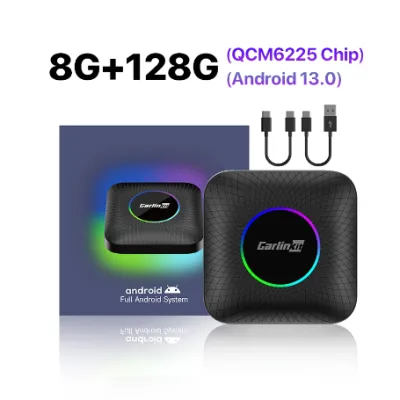
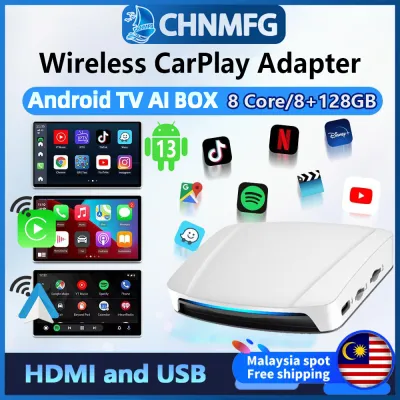
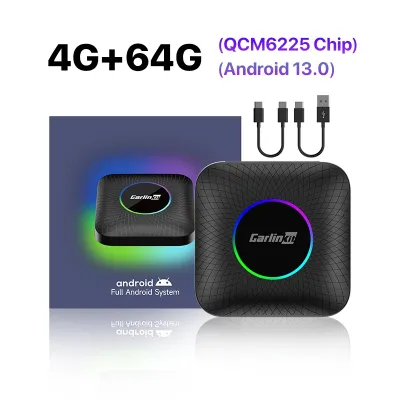
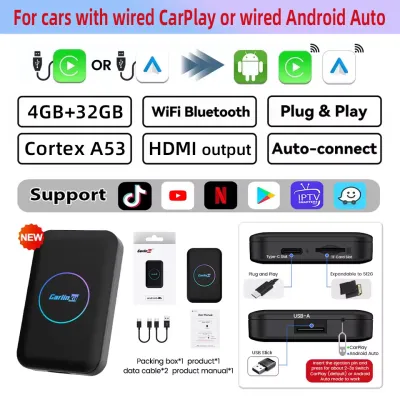
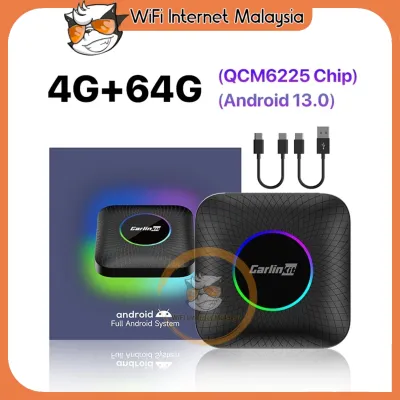
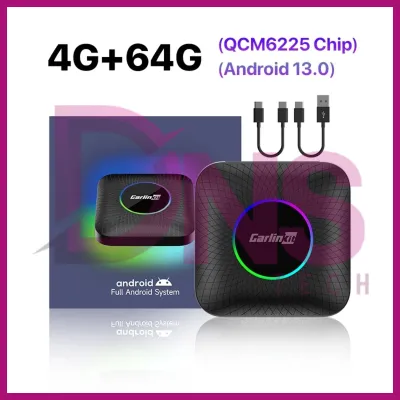
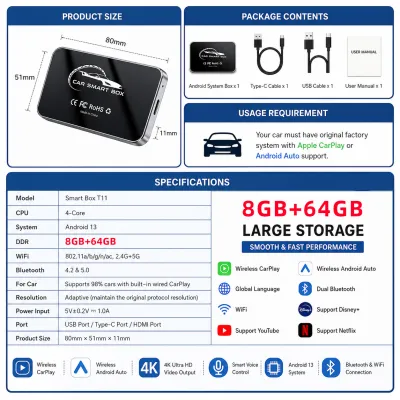
Harga mungkin berubah. Sila rujuk halaman produk untuk harga terkini.
Seterusnya, anda perlu mengenal pasti jenis input audio yang disokong oleh sistem kereta anda. Peranti ini direka khusus untuk berfungsi dengan sistem infotainment yang sudah mempunyai fungsi CarPlay atau Android Auto secara berwayar (wired). Jika kereta anda hanya mempunyai sambungan Bluetooth asas tanpa sokongan CarPlay berwayar, anda mungkin memerlukan penyesuai tambahan atau kaedah sambungan alternatif. Memahami spesifikasi asal sistem audio kereta anda akan mengelakkan pembelian peranti yang tidak serasi.
Sila periksa kandungan kotak bungkusan Carlinkit Android 13 anda sebelum melakukan sebarang sambungan. Pakej standard biasanya mengandungi unit peranti utama, kabel USB-A ke USB-C, serta kabel USB-C ke USB-C bagi kenderaan yang lebih baharu. Pastikan semua kabel berada dalam keadaan baik tanpa sebarang kesan koyakan atau kerosakan fizikal pada bahagian penyambung bagi menjamin aliran arus elektrik dan data yang stabil semasa operasi.
Sebagai langkah keselamatan yang utama, pastikan anda melakukan semua pemeriksaan awal dan penyambungan kabel ini semasa kenderaan berada dalam keadaan berhenti sepenuhnya. Tarik brek tangan dan matikan enjin kereta, atau letakkan kunci pada mod aksesori (ACC) sahaja. Melakukan persediaan ini semasa memandu bukan sahaja membahayakan keselamatan diri dan pengguna jalan raya yang lain, malah boleh menyebabkan ralat konfigurasi akibat gangguan tumpuan.
Pemasangan Fizikal: Menyambung dan Menghidupkan Peranti Carlinkit
Langkah pemasangan fizikal bermula dengan memilih port USB utama yang betul pada papan pemuka atau konsol tengah kenderaan anda. Port utama ini biasanya disambungkan terus ke unit kepala (head unit) kereta dan mempunyai lebar jalur data yang mencukupi untuk menghantar isyarat audio dan video beresolusi tinggi. Menggunakan port USB sekunder yang terletak di bahagian penumpang belakang atau port pengecasan pantas pihak ketiga tidak akan membolehkan peranti dikesan oleh sistem infotainment.

Selepas mengenal pasti port yang betul, sambungkan hujung kabel USB yang sesuai ke port kereta dan hujung USB-C satu lagi ke peranti Carlinkit Android 13. Pastikan penyambungan dilakukan dengan kemas dan rapat untuk mengelakkan masalah terputus sambungan secara tiba-tiba apabila kenderaan melalui jalan raya yang tidak rata atau berbonggol. Sambungan yang longgar juga boleh menyebabkan kerosakan fail sistem pada peranti akibat gangguan bekalan kuasa yang kerap.
Sebaik sahaja disambungkan, tunggu beberapa ketika untuk peranti memulakan proses but (booting). Pada peringkat ini, lampu penunjuk LED pada peranti akan menyala dan skrin infotainment kereta anda akan memaparkan logo permulaan sebelum beralih ke antara muka utama Android 13. Proses ini biasanya mengambil masa antara 30 hingga 60 saat bergantung pada model sistem audio kenderaan anda dan kelajuan pemprosesan unit kepala tersebut.
Pengurusan kabel dan penempatan peranti juga memainkan peranan penting dalam memastikan kekemasan ruang dalaman kereta serta keselamatan pemanduan. Letakkan peranti Carlinkit di kawasan yang rata dan tidak menghalang pandangan anda terhadap panel instrumen atau jalan raya. Pastikan peranti tidak diletakkan di atas kawasan penempatan beg udara (airbag) atau berhampiran dengan saluran keluar pendingin hawa yang boleh menyebabkan pemeluwapan air pada komponen elektronik peranti.
Sekiranya peranti tidak menyala atau tidak dikesan oleh sistem kereta, lakukan langkah penyelesaian masalah asas dengan memeriksa sambungan kabel terlebih dahulu. Cuba gunakan kabel alternatif yang berkualiti tinggi yang disertakan dalam bungkusan untuk memastikan isu bukan berpunca daripada kerosakan kabel. Jika port USB asal kereta tidak membekalkan kuasa yang mencukupi (minimum 5V/1A diperlukan oleh kebanyakan peranti pintar), anda mungkin perlu merujuk kepada manual pengilang kenderaan untuk memeriksa status sekering (fuse) atau menggunakan penyesuai kuasa tambahan yang selamat.
Konfigurasi Bluetooth: Memasangkan Telefon dan Menghalakan Audio
Memasangkan Telefon Pintar dengan Carlinkit
Untuk memulakan proses sambungan tanpa wayar, anda perlu mengakses menu tetapan pada antara muka sistem Android 13 yang terpapar pada skrin kereta anda. Navigasi ke bahagian tetapan Bluetooth dan pastikan fungsi Bluetooth diaktifkan serta berada dalam mod boleh dikesan (discoverable) oleh peranti luar. Sistem ini biasanya akan memaparkan nama Bluetooth lalai peranti yang boleh anda ubah suai kemudian jika perlu untuk memudahkan pengecaman.
Seterusnya, ambil telefon pintar anda dan buka menu tetapan Bluetooth untuk memulakan imbasan peranti baharu di kawasan sekitar. Cari nama peranti Carlinkit yang sepadan dengan nama yang dipaparkan pada skrin kereta anda, kemudian ketik pada nama tersebut untuk memulakan proses pemasangan (pairing). Pastikan jarak antara telefon pintar dan peranti Carlinkit tidak terlalu jauh semasa proses ini dilakukan bagi mengelakkan kegagalan pengesanan isyarat.
Satu tetingkap pengesahan keselamatan yang mengandungi kod PIN biasanya akan muncul pada kedua-dua skrin telefon pintar dan skrin kereta anda. Sahkan bahawa kod yang dipaparkan adalah sama pada kedua-dua peranti sebelum menekan butang setuju atau pasang. Selepas berjaya dipasangkan, pastikan anda menyemak tetapan profil Bluetooth pada telefon pintar anda dan pastikan pilihan “Media Audio” (Audio Media) serta “Panggilan” diaktifkan sepenuhnya untuk membolehkan penghantaran data suara.
Menghalakan Output Audio ke Sistem Kereta
Selepas sambungan Bluetooth antara telefon pintar dan Carlinkit berjaya dibina, langkah seterusnya adalah memastikan audio dialirkan dengan betul ke pembesar suara kereta anda. Akses menu tetapan audio atau paparan yang terdapat dalam sistem operasi Android 13 pada peranti Carlinkit tersebut. Di sini, anda perlu memilih konfigurasi output audio yang sesuai dengan kaedah sambungan fizikal yang sedang digunakan oleh kenderaan anda.
Secara umumnya, pilih saluran output “USB Audio” jika peranti dikesan sebagai peranti CarPlay berwayar oleh unit kepala kereta anda, kerana ini memberikan kualiti bunyi digital yang paling bersih dan tanpa mampatan yang ketara. Jika anda menggunakan konfigurasi alternatif seperti menyambungkan output audio melalui kabel AUX berasingan, pastikan pilihan output pada menu peranti dilaraskan kepada “AUX” atau “Bluetooth” luaran mengikut kesesuaian perkakasan yang dipasang.
Lakukan ujian bunyi dengan memainkan lagu atau fail audio daripada aplikasi penstriman muzik kegemaran anda pada telefon pintar, atau terus menggunakan aplikasi yang dipasang di dalam peranti Carlinkit itu sendiri. Laraskan tahap kelantangan suara (volume) pada telefon pintar anda ke tahap sekitar 80% hingga 90% terlebih dahulu sebelum melaraskan kelantangan utama pada unit kepala kereta untuk mengelakkan masalah herotan bunyi (audio distortion).
Sekiranya anda mendapati tiada sebarang bunyi yang keluar daripada pembesar suara kereta walaupun penunjuk muzik sedang berjalan, jangan panik. Periksa tetapan sumber input (Source/Input) pada sistem audio asal kereta anda dan pastikan ia telah ditukar ke mod USB, CarPlay, atau AUX yang sepadan dengan port fizikal yang sedang digunakan. Ramai pengguna terlepas pandang langkah ini dan membiarkan sistem audio kereta kekal pada mod radio FM atau CD.
Pengesahan dan Penyelesaian Masalah Audio Tanpa Wayar
Setelah semua konfigurasi selesai, adalah penting untuk melakukan ujian kualiti audio secara menyeluruh bagi memastikan sistem berfungsi dengan lancar dalam pelbagai keadaan pemanduan. Mainkan beberapa trek muzik yang mempunyai julat frekuensi yang berbeza, daripada nada bes yang rendah hingga ke nada trebel yang tinggi, untuk mengesan sebarang bunyi statik, herotan, atau gangguan hinggar. Kualiti audio tanpa wayar yang baik sepatutnya hampir setanding dengan sambungan kabel fizikal sekiranya tiada gangguan isyarat luaran.
Satu masalah yang kerap dialami oleh pengguna sambungan tanpa wayar adalah audio yang terputus-putus atau tersekat-sekat semasa perjalanan. Masalah ini biasanya berpunca daripada gangguan gelombang radio frekuensi tinggi di kawasan sekitar atau kesesakan saluran Wi-Fi dan Bluetooth pada telefon pintar anda. Untuk mengatasi isu ini, anda boleh cuba memadamkan rekod pasangan (unpair) pada kedua-dua peranti, melakukan tetapan semula rangkaian pada telefon, dan memasangkannya semula dari awal. Pastikan juga telefon pintar anda tidak diletakkan di dalam laci logam atau terlalu jauh dari unit Carlinkit.
Isu kelewatan audio (audio delay atau latency) juga merupakan perkara biasa yang sering berlaku terutamanya apabila anda menonton video atau klip filem semasa kenderaan sedang berhenti. Kelewatan ini adalah sifat fizikal semula jadi bagi penghantaran data tanpa wayar yang memerlukan masa untuk memampatkan, menghantar, dan menyahkod isyarat audio. Sekiranya kelewatan ini terlalu ketara, anda boleh menggunakan fungsi pampasan audio (audio sync atau latency compensation) yang biasanya disediakan dalam aplikasi pemain video pihak ketiga seperti VLC untuk menyelaraskan semula gerak bibir dengan bunyi.
Demi keselamatan diri anda dan penumpang lain, sentiasa patuhi had keselamatan pemanduan yang ditetapkan. Jangan sekali-kali cuba menyentuh skrin peranti, menukar tetapan Bluetooth, atau menyelesaikan masalah sambungan semasa kenderaan anda sedang bergerak di atas jalan raya. Jika berlaku sebarang masalah sambungan atau gangguan audio semasa memandu, cari tempat yang selamat seperti kawasan rehat dan rawat (R&R) atau petak parkir yang sah, berhentikan kenderaan sepenuhnya, dan lakukan pelarasan tetapan dalam keadaan yang tenang.
Soalan Lazim (FAQ)
Bolehkah Carlinkit Android 13 digunakan pada kereta yang tidak mempunyai skrin infotainment?
Peranti Carlinkit Android 13 direka secara khusus untuk berfungsi dengan memaparkan antara muka grafiknya pada skrin paparan yang sedia ada di dalam kenderaan anda. Oleh itu, ia tidak boleh berfungsi secara optimum atau digunakan secara bebas pada kereta yang langsung tidak mempunyai skrin infotainment. Peranti ini memerlukan sekurang-kurangnya satu medium paparan yang menyokong input CarPlay atau Android Auto berwayar untuk membolehkan anda mengakses menu tetapan dan aplikasi. Bagi kereta tanpa skrin, penggunaan penyesuai Bluetooth AUX ringkas atau pemancar FM (FM transmitter) adalah pilihan yang lebih praktikal dan menjimatkan kos.
Adakah mikrofon telefon saya boleh digunakan untuk panggilan tangan bebas melalui peranti ini?
Keupayaan untuk menggunakan mikrofon telefon bagi panggilan tangan bebas (hands-free) sangat bergantung pada profil Bluetooth yang disokong oleh sambungan peranti dan telefon pintar anda. Carlinkit Android 13 secara amnya menyokong Profil Tangan Bebas (HFP) untuk mengendalikan panggilan suara secara terus melalui sistem audio kereta. Walau bagaimanapun, jika sambungan hanya menggunakan profil A2DP yang dikhususkan untuk penstriman muzik, anda mungkin perlu menghalakan panggilan suara anda secara terus ke sistem Bluetooth asal kenderaan atau menggunakan pembesar suara telefon pintar anda untuk memastikan kualiti suara yang jelas semasa berbual.
Perbincangan komuniti
Kongsi pengalaman atau ajukan soalan. Komen akan disemak sebelum diterbitkan.