
Menyambungkan telefon pintar ke sistem infotainmen kereta kini menjadi keperluan harian bagi kebanyakan pemandu di Malaysia. Bagi pemilik kenderaan yang mempunyai fungsi Apple CarPlay berwayar, menaik taraf kepada sistem tanpa wayar menerusi adapter khas adalah langkah yang sangat praktikal.
Proses pemasangan dan konfigurasi ini boleh diselesaikan dalam masa beberapa minit sahaja tanpa perlu mengubah suai sistem pendawaian asal kenderaan anda. Langkah mudah ini membolehkan aplikasi navigasi seperti Waze atau Google Maps serta penstriman muzik kegemaran anda dipaparkan pada skrin kereta setiap kali anda menghidupkan enjin.
Secara ringkasnya, anda hanya perlu memasang adapter ke port USB data kereta, memadankan peranti melalui Bluetooth pada iPhone, membiarkan sambungan Wi-Fi terbina secara automatik, dan memberikan kebenaran pada skrin infotainmen. Dengan cara ini, anda tidak perlu lagi mengeluarkan telefon dari poket atau beg setiap kali memulakan pemanduan.
Produk yang disebut dalam panduan ini
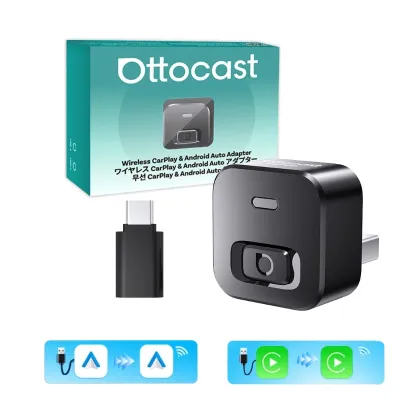
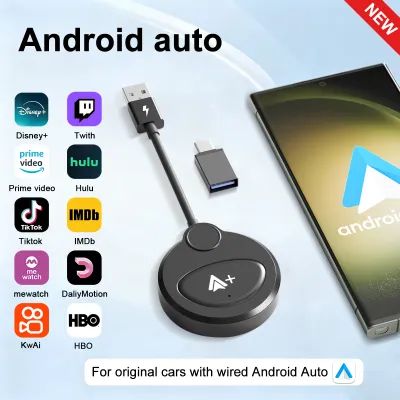
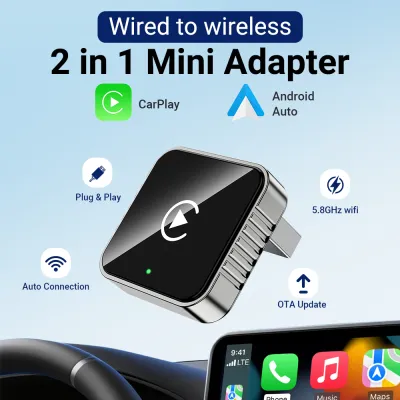
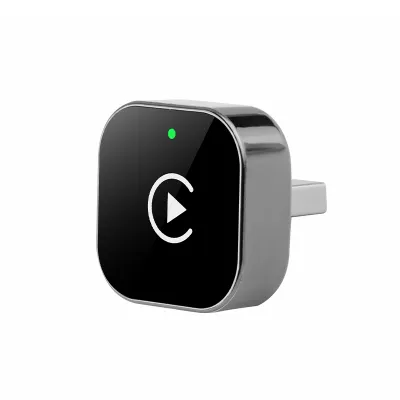
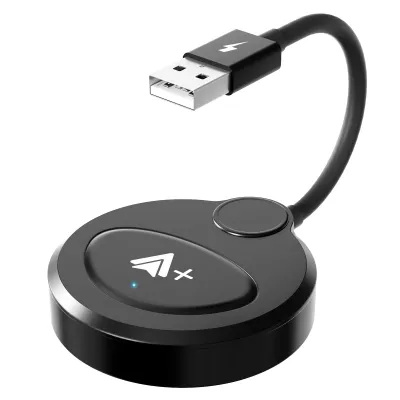
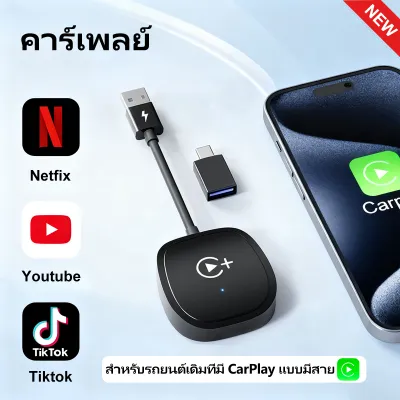
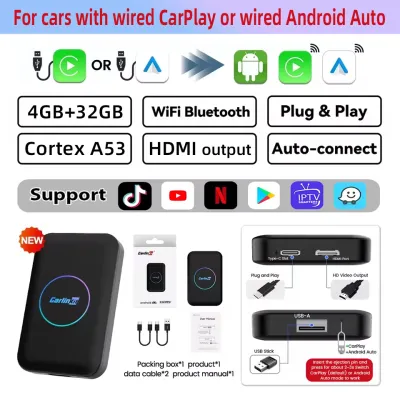
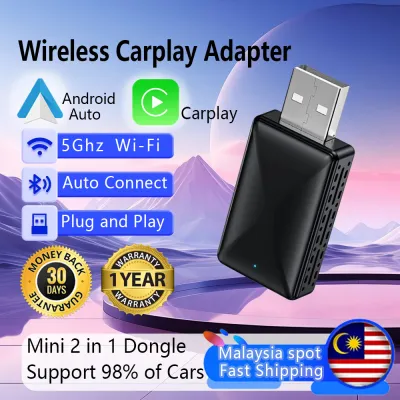
Harga mungkin berubah. Sila rujuk halaman produk untuk harga terkini.
Persediaan dan Semakan Keserasian Sebelum Pemasangan
Sebelum anda membuat keputusan untuk membeli atau memasang adapter CarPlay tanpa wayar, langkah pertama yang paling kritikal adalah menyemak keserasian sistem sedia ada. Banyak kesilapan berlaku apabila pengguna menyangka adapter ini boleh menambah fungsi CarPlay pada mana-mana sistem radio kereta secara rawak.
Hakikatnya, adapter tanpa wayar ini hanya bertindak sebagai jambatan atau pengantara untuk menukar sambungan Apple CarPlay berwayar yang sedia ada dari kilang kepada sambungan tanpa wayar. Oleh itu, kereta anda wajib mempunyai sokongan Apple CarPlay berwayar yang berfungsi sepenuhnya sebelum adapter ini boleh digunakan.
Jika sistem infotainmen asal kereta anda tidak menyokong fungsi tersebut, adapter tidak akan dapat berfungsi atau dikesan oleh sistem kenderaan. Anda boleh menguji perkara ini terlebih dahulu dengan menyambungkan iPhone anda menggunakan kabel USB biasa terus ke port kereta; jika antara muka CarPlay muncul pada skrin, bermakna kereta anda memenuhi syarat utama ini.
Selain keserasian kenderaan, anda juga perlu memastikan iPhone anda berada dalam keadaan optimum dengan sistem operasi iOS yang dikemas kini. Kemas kini perisian pada iPhone sering membawa pembetulan pepijat untuk protokol Bluetooth dan Wi-Fi, yang secara langsung mempengaruhi kestabilan sambungan tanpa wayar semasa anda memandu.
Satu lagi aspek yang sering terlepas pandang ialah spesifikasi port USB pada papan pemuka atau konsol tengah kereta anda. Anda perlu mengenal pasti port USB yang menyokong pemindahan data, bukannya port yang dikhaskan untuk pengecasan peranti semata-mata. Port data biasanya ditandakan dengan ikon telefon pintar atau simbol USB standard yang khusus.
Pastikan juga port tersebut bersih daripada habuk dan mampu membekalkan kuasa yang stabil mengikut spesifikasi pengeluar kenderaan anda. Anda boleh merujuk manual pemilik kenderaan anda untuk memastikan kedudukan port data yang tepat serta had output kuasa yang dibenarkan.
Langkah-langkah Memasang dan Mengkonfigurasi Adapter
Proses pemasangan fizikal dan konfigurasi perisian adapter CarPlay tanpa wayar ini direka untuk memudahkan pengguna tanpa memerlukan kemahiran teknikal yang mendalam. Walau bagaimanapun, mematuhi urutan langkah yang betul adalah sangat penting bagi memastikan sistem dapat beroperasi dengan lancar tanpa sebarang ralat sambungan.

1. Menyambungkan Adapter ke Port USB Kereta
Langkah pertama bermula dengan penyambungan fizikal peranti ke sistem kenderaan anda. Cari port USB data yang telah dikenal pasti semasa fasa semakan keserasian tadi.
Dalam kebanyakan model kenderaan, port ini terletak di bahagian bawah konsol tengah, di dalam laci simpanan (glove box), atau di bawah panel pendingin hawa. Cucuk adapter CarPlay tanpa wayar terus ke port USB tersebut menggunakan kabel pendek yang biasanya disediakan bersama dalam kotak pembelian.
Sangat penting untuk mengelakkan penggunaan kabel pemanjang pihak ketiga yang terlalu panjang atau hab USB berbilang port. Penggunaan aksesori tambahan ini boleh mengurangkan voltan bekalan kuasa yang sampai ke adapter, sekali gus menyebabkan pemanasan melampau atau kegagalan pemindahan data yang kerap.
Selepas adapter disambungkan, hidupkan enjin kereta anda untuk membekalkan kuasa kepada sistem infotainmen dan port USB. Perhatikan lampu penunjuk LED pada badan adapter tersebut.
Kebanyakan model adapter di pasaran mempunyai lampu status yang akan menyala atau berkelip perlahan, menandakan peranti telah menerima kuasa elektrik yang mencukupi dan kini berada dalam mod sedia untuk dipadankan. Jika lampu tidak menyala, semak semula sambungan fizikal atau rujuk dokumentasi kenderaan anda mengenai tetapan kuasa USB.
2. Memadankan Bluetooth dan Wi-Fi dengan iPhone
Sebaik sahaja adapter dihidupkan, beralih kepada iPhone anda untuk memulakan proses pemadanan tanpa wayar. Langkah pertama adalah membuka menu tetapan pada iPhone anda dan pastikan kedua-dua fungsi Bluetooth dan Wi-Fi diaktifkan.
Anda tidak perlu menyambungkan Wi-Fi ke mana-mana rangkaian secara manual pada peringkat ini, cukup sekadar memastikan fungsinya dihidupkan. Seterusnya, masuk ke tetapan Bluetooth dan tunggu sehingga nama adapter CarPlay anda muncul dalam senarai peranti yang dikesan.
Ketik pada nama peranti tersebut untuk memulakan proses pemadanan. Jika skrin iPhone anda meminta pengesahan kod PIN, masukkan kod yang dinyatakan dalam manual pengguna adapter tersebut, atau sahkan sahaja permintaan padanan pada skrin.
Selepas sambungan Bluetooth berjaya ditubuhkan, adapter akan menghantar isyarat kepada iPhone untuk mengaktifkan sambungan Wi-Fi. Ini kerana teknologi Apple CarPlay memerlukan jalur lebar yang tinggi untuk memindahkan data audio, navigasi, dan visual secara masa nyata, yang mana Bluetooth sahaja tidak mencukupi.
Pastikan anda memilih pilihan “Use CarPlay” apabila gesaan muncul pada skrin iPhone anda. Pilihan ini membolehkan telefon anda bertukar fungsi penghantaran data ke saluran Wi-Fi adapter secara automatik.
Bagi sesetengah model adapter yang lebih maju, anda mungkin perlu mengakses halaman konfigurasi khusus melalui pelayar web telefon dengan menaip alamat IP standard yang dinyatakan dalam manual pengeluar. Halaman ini digunakan untuk melakukan kemas kini perisian tegar atau melaraskan tetapan kelengahan audio.
Ingat untuk tidak memilih fungsi “Forget This Network” pada tetapan Wi-Fi adapter tersebut agar telefon anda dapat mengecam peranti ini secara automatik pada masa hadapan.
3. Mengaktifkan CarPlay pada Sistem Infotainment
Selepas konfigurasi pada telefon selesai, tumpukan perhatian anda kepada skrin infotainmen kenderaan. Sistem komputer kereta anda kini sepatutnya mengesan adapter tersebut sebagai sebuah peranti CarPlay yang disambungkan secara fizikal.
Ini adalah tindak balas normal kerana adapter meniru isyarat sambungan kabel untuk berkomunikasi dengan sistem asal kereta. Pada skrin kereta, pilih ikon Apple CarPlay atau mod telefon pintar yang biasanya akan menyala atau menjadi aktif.
Dalam beberapa saat, skrin akan memaparkan mesej pengesahan yang meminta kebenaran untuk memulakan sesi CarPlay. Sahkan pilihan tersebut pada skrin kereta dan juga pada skrin iPhone anda jika terdapat gesaan keselamatan tambahan.
Tunggu seketika sementara sistem menyelaraskan paparan. Antara muka Apple CarPlay tanpa wayar yang biasa anda lihat kini akan muncul sepenuhnya pada skrin infotainmen kereta anda.
Sila ambil perhatian bahawa proses sambungan awal ini mungkin mengambil masa antara 10 hingga 30 saat untuk dimuatkan sepenuhnya, bergantung pada spesifikasi pemproses adapter dan sistem infotainmen kereta anda. Ini adalah perkara biasa dan sedikit berbeza berbanding sambungan menggunakan kabel fizikal yang biasanya berlaku hampir serta-merta.
Penyelesaian Masalah dan Tip Mengoptimumkan Sambungan
Walaupun teknologi adapter tanpa wayar ini sangat memudahkan, pengguna mungkin akan menghadapi beberapa isu teknikal dari semasa ke semasa akibat gangguan isyarat atau ketidakstabilan sistem. Memahami cara penyelesaian masalah asas boleh membantu anda mengekalkan prestasi sambungan yang optimum sepanjang pemanduan.
- Sambungan terputus-putus: Isu ini sering kali berpunca daripada ketidakstabilan bekalan kuasa daripada port USB kereta atau gangguan isyarat Wi-Fi luaran. Jika kereta anda dilengkapi dengan sistem pengurusan kuasa pintar yang mengurangkan voltan port USB semasa enjin melahu, adapter mungkin akan terpadam seketika. Pastikan adapter dipasang dengan kemas tanpa sebarang kelonggaran pada port. Jika masalah berterusan, anda mungkin perlu mencabut dan memasang semula adapter untuk menetapkan semula sambungan elektriknya.
- Kelengahan (lag) audio atau navigasi: Memandangkan data dihantar melalui gelombang udara, kelengahan mikro sekitar 1 hingga 2 saat adalah perkara biasa bagi adapter tanpa wayar, terutamanya semasa menukar lagu atau menerima arahan suara navigasi. Walau bagaimanapun, jika kelengahan menjadi terlalu ketara, ia mungkin disebabkan oleh beban pemprosesan yang tinggi pada iPhone anda. Cuba tutup aplikasi latar belakang yang tidak digunakan pada telefon anda dan elakkan daripada meletakkan telefon di kawasan yang terdedah kepada cahaya matahari terus bagi mengelakkan pemanasan melampau.
- Kegagalan sambungan automatik: Jika anda mendapati iPhone tidak menyambung secara automatik apabila anda memasuki kereta, semak tetapan dalam iPhone anda. Pergi ke Settings > General > CarPlay, pilih profil kereta anda, dan pastikan pilihan CarPlay diaktifkan. Pastikan juga anda tidak mematikan fungsi Bluetooth atau Wi-Fi pada telefon sebelum memasuki kenderaan, kerana kedua-dua fungsi ini mesti sentiasa aktif untuk membolehkan proses sambungan automatik berlaku.
- Tip keselamatan: Walaupun CarPlay tanpa wayar memberikan fleksibiliti tinggi, keselamatan jalan raya mestilah sentiasa menjadi keutamaan. Elakkan daripada cuba mengkonfigurasi atau membetulkan sambungan adapter semasa kenderaan sedang bergerak. Manfaatkan sepenuhnya fungsi pembantu suara Siri dengan menekan butang suara pada stereng kereta anda untuk mengawal navigasi, menghantar mesej, atau memilih senarai main muzik. Ini memastikan tangan anda sentiasa berada pada stereng dan mata anda sentiasa tertumpu pada keadaan jalan raya.
Soalan Lazim (FAQ)
Bolehkah adapter ini digunakan pada kereta yang tidak menyokong CarPlay berwayar?
Tidak, adapter CarPlay tanpa wayar ini tidak boleh digunakan pada kereta yang tidak mempunyai sokongan CarPlay berwayar dari kilang. Fungsi utama adapter ini hanyalah untuk menukar medium penghantaran data daripada kabel fizikal kepada isyarat tanpa wayar (Bluetooth dan Wi-Fi). Ia tidak mengandungi sistem operasi atau perisian CarPlay tersendiri. Jika sistem infotainmen asal kereta anda langsung tidak menyokong CarPlay, penyelesaian terbaik adalah dengan menggantikan unit utama (head unit) kereta anda kepada unit pihak ketiga yang mempunyai sokongan CarPlay terbina dalam.
Adakah bateri telefon akan habis lebih cepat semasa menggunakan CarPlay tanpa wayar?
Ya, penggunaan CarPlay tanpa wayar akan menyebabkan bateri iPhone anda menyusut dengan lebih cepat berbanding biasa. Ini disebabkan oleh penggunaan cip Wi-Fi dan Bluetooth secara berterusan untuk memindahkan data navigasi, peta GPS yang sentiasa dikemas kini, dan penstriman audio berkualiti tinggi secara serentak. Aktiviti pemprosesan yang intensif ini juga boleh menyebabkan telefon menjadi sedikit hangat. Untuk perjalanan jauh, adalah sangat disyorkan untuk meletakkan iPhone anda di atas pad pengecasan tanpa wayar kenderaan jika ada, atau menyambungkannya ke pengecas kereta berasingan melalui soket pemetik api rokok untuk memastikan bateri telefon anda sentiasa dicas tanpa mengganggu sambungan tanpa wayar ke adapter CarPlay.
Perbincangan komuniti
Kongsi pengalaman atau ajukan soalan. Komen akan disemak sebelum diterbitkan.